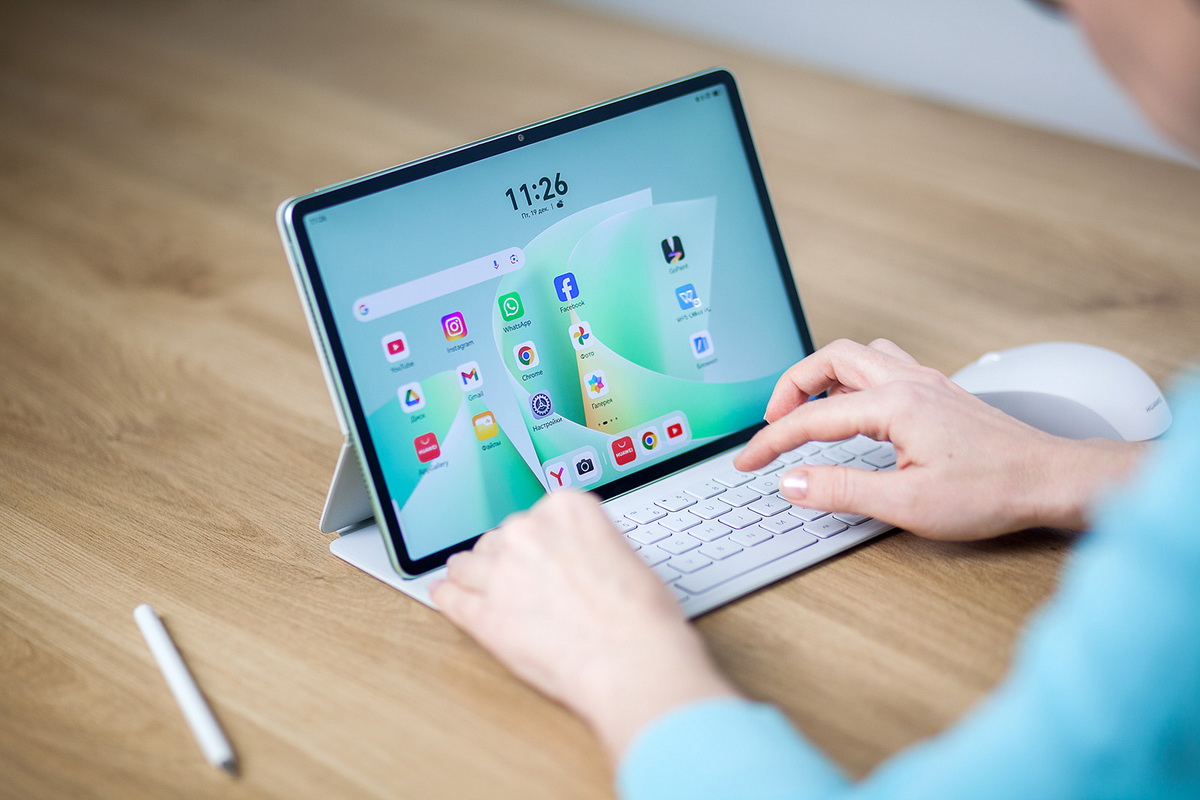
Планшеты способны на гораздо большее, чем просто показывать фильмы. На примере модели Huawei MatePad 11,5 S 2026 расскажем, как использовать такое устройство с полной отдачей, сделать его максимально комфортным и продлить время автономной работы.
Многие пользуются планшетом чуть ли не каждый день, но задействуют лишь малую часть его возможностей. А между тем разработчики предусмотрели много полезных функций для нашего удобства. Часть из них скрыта в настройках, часть можно активировать после некоторых манипуляций прямо с главного экрана.
Большинство из упомянутых ниже лайфхаков актуально практически для всех современных планшетов, некоторые могут отсутствовать в определенных моделях или у определенных производителей либо работать там несколько иначе. Мы показываем, как это работает в Huawei MatePad 11,5 S 2026, поскольку для этого планшета их доступно достаточно много.

Итак, поехали!
Виртуальные рабочие столы
Возможность создавать несколько рабочих столов позволяет использовать приложения планшета более рационально. С помощью этой функции можно организовать пространство под разные сценарии: на одном столе разместить приложения для работы, на другом – для развлечений, на третьем – творческие инструменты. Это особенно удобно, если гаджетом пользуются несколько человек или вы хотите разделить личное и рабочее пространство.
Чтобы активировать эту функцию на Huawei MatePad 11,5 S 2026, просто сведите вместе два пальца на экране и прокрутите имеющиеся окна влево или вправо до тех пор, пока не появится «плюсик», который и позволяет создать новый рабочий стол.


Режимы разделения экрана и плавающие окна
Работать в одном приложении и одновременно следить за другим – базовая потребность любого пользователя, стремящегося к продуктивности. Huawei MatePad 11,5 S 2026 предлагает для этого несколько элегантных решений.
Одна из них – функция разделения экрана, которая позволяет держать открытыми два приложения одновременно. Чтобы ее активировать, откройте сначала одно приложение на весь экран, затем проведите по нему снизу вверх до значка в левом верхнем углу и запустите второе.

Вторая – плавающие окна. В таком режиме можно держать нужное приложение поверх всех остальных, перемещать его по экрану и произвольно менять размеры. Причем Huawei MatePad 11,5 S 2026 позволяет создавать два плавающих окна. С их помощью открывается возможность взаимодействовать с тремя приложениями одновременно.

Операционная система позволяет быстро переключаться между этими режимами: переходить из разделения экрана в плавающее окно и обратно.

Обе эти функции открывают широкие возможности для мультизадачности и помогают экономить время. Например, так можно быстро перетаскивать файлы между приложениями: изображения, тексты, документы. Хотите добавить фото в заметку или письмо? Откройте «Файлы» и просто перетащите нужное изображение. Нужно отправить фрагмент текста из заметки в сообщение? Выделите, удерживайте и перетащите в поле ввода.

Пригодиться может и сохранение комбинаций разделения экрана. Нашли идеальную пару приложений для работы? Нажмите на черту с точками между окнами и выберите «Сохранить комбинацию». На рабочем столе появится иконка, которая позволит одним касанием открывать оба приложения одновременно.

Выбор частоты обновления экрана
Huawei MatePad 11,5 S 2026 оснащен экраном с разрешением 2.8K (2800×1840) и частотой обновления до 144 Гц. Но высокая частота – это не только плавность, но и дополнительный расход энергии. Поэтому планшет поддерживает адаптивную регулировку от 30 до 144 Гц.
По умолчанию действует динамичный режим, в котором система сама подбирает оптимальную частоту под контент: 30-60 Гц для статичного текста, 60–90 Гц для навигации, 120–144 Гц для игр и динамичных сцен. Но вы можете и вручную зафиксировать стандартную или высокую частоту, если хотите сэкономить заряд или, наоборот, гарантировать максимальную плавность в конкретном приложении.
Выбор соответствующей частоты обновления доступен в разделе «Экран и яркость» настроек планшета.

Режимы просмотра: для чтения, удобства и защиты зрения
При работе с планшетом стоит уделить внимание заботе о зрении. Huawei MatePad 11,5 S 2026, как и многие другие планшеты, предлагает несколько режимов просмотра, каждый из которых заслуживает внимания.
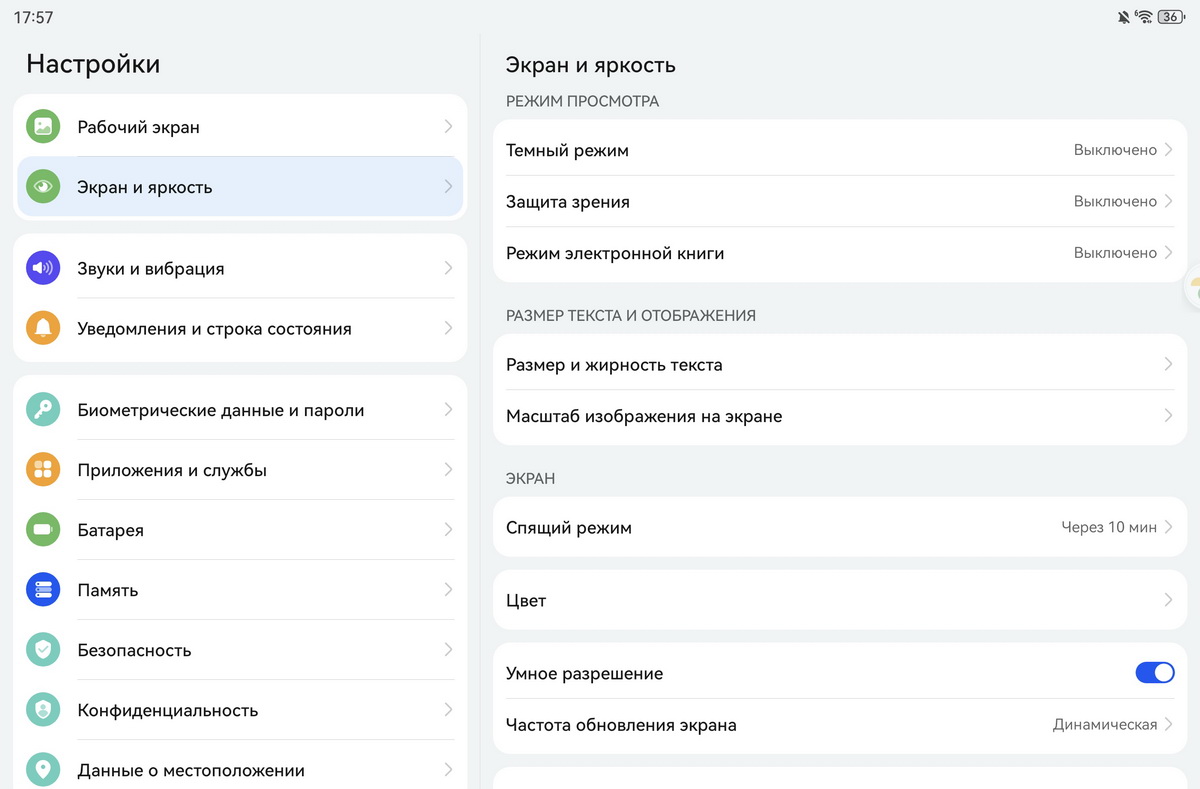
Темный режим – не просто дань моде. В условиях низкой освещенности белый фон экрана ослепляет. Темная тема снижает контрастность и общую яркость, что делает использование устройства более комфортным, снижая нагрузку на глаза в темноте. Кроме того, яркий белый свет подавляет выработку мелатонина – гормона сна. А на OLED-экранах он дополнительно экономит энергию.

Режим защиты зрения фильтрует синий свет, что делает просмотр более комфортным. Особенно этот режим актуален для OLED-экранов, где присутствует высокочастотное мерцание (ШИМ).
Huawei MatePad 11,5 S 2026 оснащен IPS-краном, который, как и любой другой IPS-экран, не подвержен ШИМу, кроме того, он имеет сертификацию TÜV Rheinland за низкий уровень синего света и отсутствие мерцания. На первый взгляд может показаться, что отдельный режим защиты зрения ему не нужен. Но синяя компонента здесь все же присутствует, и при длительном взаимодействии с экраном глаза будут это чувствовать. Так что, если вы точно знаете, что за планшетом нужно будует проводить много времени (например, по рабочим делам), активировать режим защиты зрения будет все же полезно.
В настройках режима защиты зрения можно отрегулировать уровень фильтрации синего цвета и настроить его на автоматическое включение по расписанию. При активации этой функции все оттенки неизбежно станут более теплыми, но это малая плата за комфорт для глаз.

Не стоит пренебрегать и режимом электронной книги, с которым будет удобно читать. В сочетании с матовым экраном версии PaperMatte (доступен для многих планшетов Huawei, включая Huawei MatePad 11,5 S 2026) он создает ощущение, будто вы читаете бумажную книгу, а не смотрите на дисплей. Технология PaperMatte использует нанотравление поверхности для радикального снижения бликов. Кроме того, она создает ощущение взаимодействия с бумагой.

Отдельного внимания заслуживает режим отображения для пожилых людей, который можно найти в настройках специальных возможностей. При активации этой функции интерфейс масштабируется, шрифты и иконки становятся крупнее. С ним планшетом становится удобнее пользоваться людям с ослабленным зрением.

Продлеваем время работы батареи
Huawei MatePad 11,5 S 2026 оснащен батареей емкостью 8800 мАч. Ее хватает примерно на 14 часов просмотра видео или на 6-7 часов игр. Но можно продлить автономность еще больше. Для этого доступно несколько инструментов.
В настройках батареи есть список приложений, активнее всего расходующих энергию в фоновом режиме. Неиспользуемые программы можно перевести в спящий режим или в глубокий сон, и они не будут просыпаться для обновлений и синхронизации.

Также здесь можно просто включить режим энергосбережения, который продлевает время работы, снижая общую производительность системы и отключая часть незначительных функций – автосинхронизацию, виброотклик, работу приложений в фоне. Рядом доступна противоположная функция – производительный режим, который, наоборот, увеличивает быстродействие устройства. Что логично, разряжаться батарея в нем будет быстрее.

Есть еще один способ. Это оптимизация работы экрана, который является одним из основных потребителей энергии. Продлить время работы батареи можно:
- Уменьшив тайм-аут экрана для ухода в спящий режим, чтобы он не горел зря;
- Используя темные обои в сочетании с темной темой интерфейса – это дает реальную экономию на OLED-экранах;
- Снизив уровень яркости – поверьте, максимальное значение вам понадобится не так уж и часто;
- Активировав адаптивную регулировку частоты обновления или просто стандартную частоту 60 Гц, о которых мы уже говорили выше.

Подключаем аксессуары
Еще больше расширить возможности планшета можно с помощью дополнительных аксессуаров: К примеру, для Huawei MatePad 11,5 S 2026 доступна компактная клавиатура, которая крепится с помощью магнитов и подключается через беспроводную технологию NearLink.
У нее есть собственный аккумулятор, а особая конструкция позволяет работать где угодно: в транспорте, за столиком в кафе или на скамейке в парке. Прикрепляемый чехол помогает расположить экран под удобным углом, а ход клавиш достаточно комфортен для слепой печати. Можно подключить к этому планшету через Bluetooth и беспроводную мышь. Вместе с клавиатурой и мышью он вполне может выступить в качестве замены ноутбуку.
Еще Huawei MatePad 11,5 S 2026 поддерживает стилус Huawei M-Pencil Pro, распознающий более 16 000 уровней нажатия. С его помощью намного удобнее рисовать и делать заметки вручную. В сочетании с NearLink и частотой обновления 144 Гц он обеспечивает мгновенный отклик без задержек.

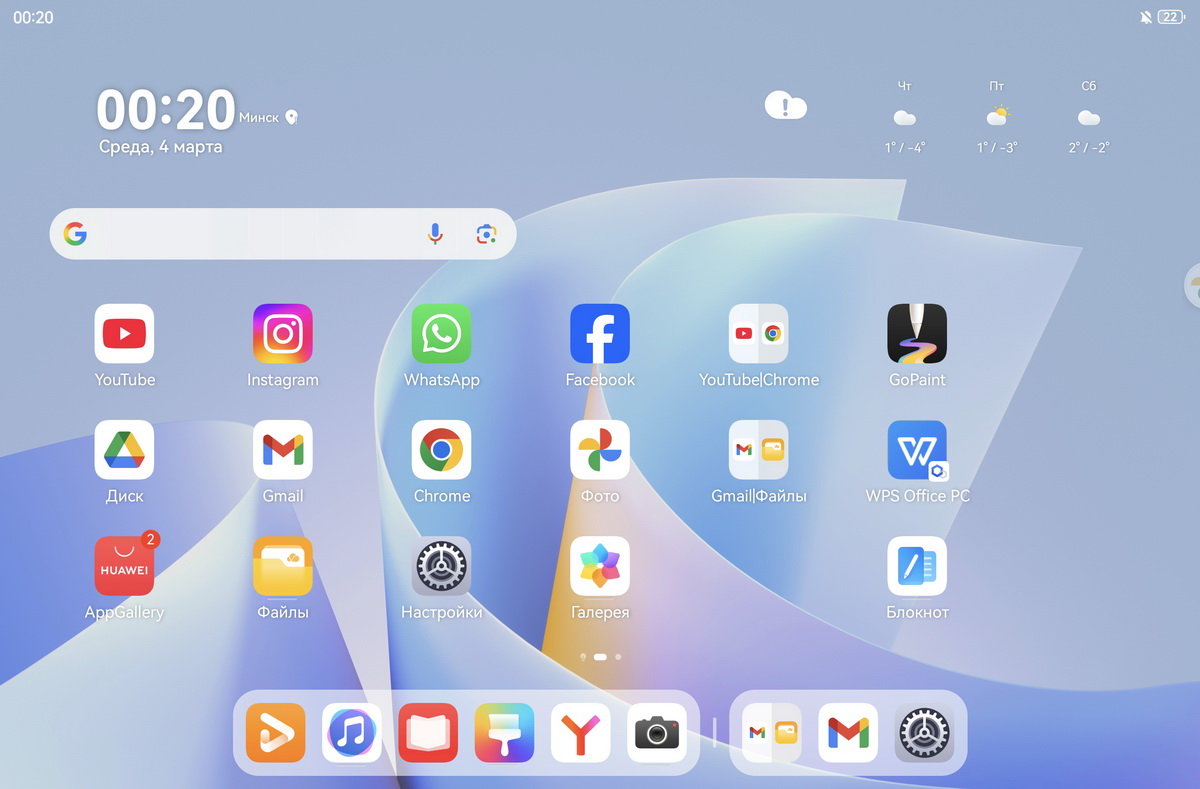
Превратить планшет в устройство для важных дел также помогают специализированные приложения. Вроде тех, что на Huawei MatePad 11,5 S 2026 доступны сразу из коробки. Среди них – фирменный «Блокнот» для заметок с функцией рукописного ввода, который умеет распознавать и решать математические формулы с помощью ИИ, GoPaint для рисования и создания анимации, ПК-версия пакета WPS Office для работы с текстами, таблицами и презентациями.
Заключение
Планшеты – это устройства с огромным потенциалом. Виртуальные рабочие столы, гибкая многозадачность, забота о здоровье, настраиваемое энергопотребление и подключаемые аксессуары делают их полезными для работы, развлечений, учебы и творчества. Попробуйте использовать хотя бы часть описанных функций – и вы удивитесь, насколько мощнее и удобнее станет ваш гаджет.